家庭随手打印
孩子作业、证件材料、照片和 PDF 保存在手机里时,直接打开局域网页面上传并打印,不用先把文件传到电脑。
在一台 Windows 电脑或飞牛 NAS 上部署 EasyPrinter,手机、平板和其他电脑就能通过浏览器、AirPrint、微信或虚拟打印客户端提交文件。少一步传输,家里和办公室都能更直接地使用现有打印机。
EasyPrinter 先解决每个人每天都会遇到的打印麻烦,再按需要扩展到远程协作和企业治理。
孩子作业、证件材料、照片和 PDF 保存在手机里时,直接打开局域网页面上传并打印,不用先把文件传到电脑。
同事和访客可从手机或自己的电脑提交文件,打印主机集中处理任务,减少 U 盘拷贝、聊天软件转发和临时设备反复安装驱动。
不在同一网络时,通过云端或微信选择在线设备并提交任务;需要真实出纸前,可在主程序日志中继续追踪结果。
多人长期共用时,再启用账号权益、打印日志、耗材管理,以及企业版的员工、权限、审批、终端和审计能力。
Windows 服务主机仍复用打印机已安装的正式驱动;手机、平板和临时设备则可通过 Web、AirPrint 等入口提交任务,减少每台设备单独配置的工作。
同一页面查看局域网打印、云端打印、微信小程序与虚拟打印客户端状态,按场景选择最合适的入口。
查看使用方法 →手机或电脑与主机处于同一网络时,扫描页面二维码或打开局域网地址即可上传文件并选择打印机。
查看操作步骤 →不在同一局域网也可提交打印任务;登录账号后选择在线设备,任务状态回到主程序统一查看。
了解远程打印 →按打印机查看耗材型号、健康状态、剩余量与预计可用天数,并提供匹配耗材建议。
管理耗材 →汇总任务数、成功率、失败数和页数,支持状态筛选、关键词搜索、详情查看、导出与快速重打。
查看日志说明 →打印服务长期运行在 NAS 上,不必让日常电脑一直开机;统一管理 USB 与网络打印机,并支持 AirPrint、Web 与 Windows 虚拟客户端。
查看飞牛 NAS 版 →企业管理中心围绕人员、设备和策略建立闭环。任务进入打印队列前完成身份与权限判断,需要审批的任务在批准前不会进入 Windows 打印队列。
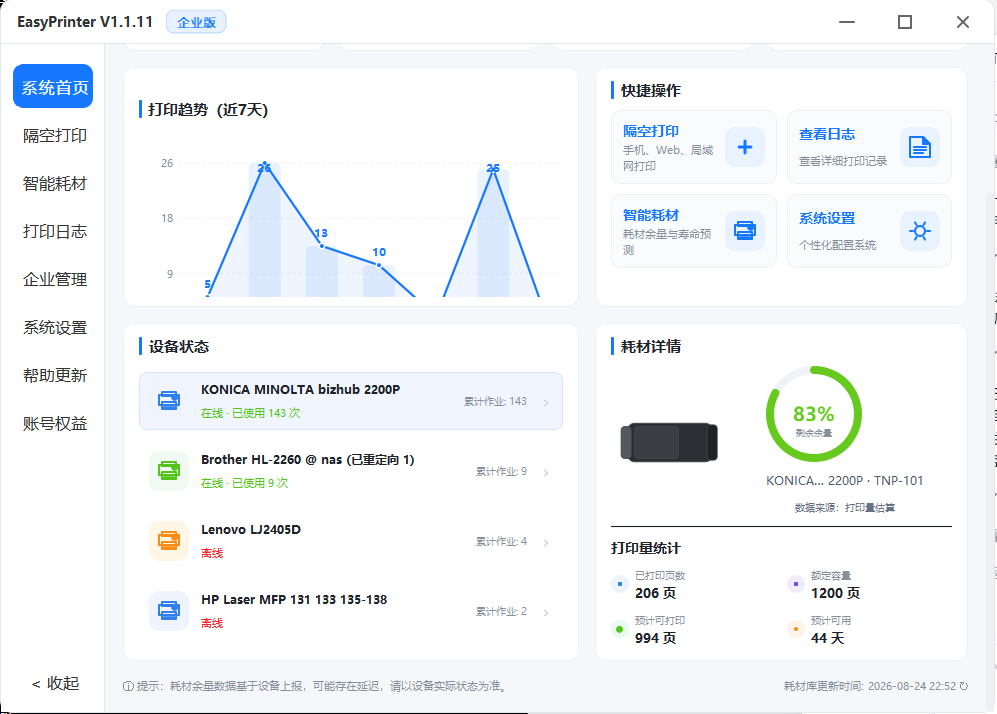
以下为 EasyPrinter 功能界面示意截图;部分企业功能按账号权益提供,二维码及真实业务数据已脱敏。
集中呈现本地、云端、微信和虚拟客户端接入方式。
查看耗材健康、预测寿命与匹配商品建议。
任务统计、筛选、检索、导出和重打集中完成。
连接本机企业管理服务,进入组织、策略和审计后台。
先保证打印机在 Windows 中可正常打印,再交给 EasyPrinter 统一提供服务。
安装 EasyPrinter,首次打开后确认 Windows 已识别目标打印机。
进入“隔空打印”,确认本地 Web、云服务或小程序入口状态正常。
同网设备使用局域网打印;异地使用云端或微信;Windows 电脑可使用虚拟客户端。
上传文件、选择打印机和参数,随后在打印日志中查看任务结果。
版本信息来自官方网站发布接口;网络不可用时可直接进入下载中心查看。
正在读取版本记录…
现已收录 38 篇独立故障解决页,重点覆盖共享打印机错误码、Windows 打印服务、驱动安装、USB 与网络、设备状态、打印质量及 PDF/Office 问题;每篇均列出微软或设备厂商官方资料。
进入打印知识库选择 Windows 主程序或飞牛 NAS 版,几分钟搭好属于自己的打印入口。
优先使用官方直链;网络不稳定时可切换备用线路